


DisplayPort е стандарт за интерфейс за цифров дисплей, широко използван за свързване на устройства като компютри, монитори, проектори и т.н. Въпреки че DisplayPort осигурява високо-качествено видео и аудио предаване, все още може да има някои проблеми, възникнали при практическа употреба. Тази статия ще се съсредоточи върху някои често срещани проблеми с DisplayPort връзките и техните решения.
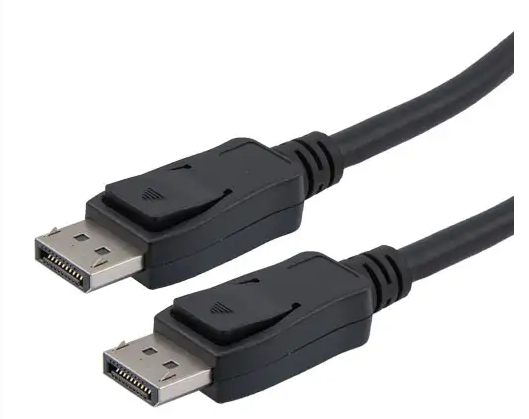
一, Няма изходно изображение
След свързване на DisplayPort кабела няма изходно изображение от монитора.
1. Проверете връзката
Уверете се, че двата края на DisplayPort кабела са здраво включени. Опитайте да изключите кабела отново, за да осигурите добър контакт.
2. Проверете кабелите
Използвайте друг DisplayPort кабел за тестване, за да се уверите, че кабелът не е повреден. Проверете дали има видима физическа повреда на кабела, като счупване, износване и др.
3. Проверете монитора
Уверете се, че мониторът е включен и че е избран правилният входен източник. Опитайте да свържете други устройства към същия монитор и се уверете, че няма проблеми със самия монитор.
4. Проверете драйвера на графичната карта
Актуализирайте или преинсталирайте драйверите на графичната карта. Уверете се, че операционната система и драйверите на графичната карта са най-новите версии.
5. Проверете настройките на BIOS
Влезте в настройките на BIOS и се уверете, че изходните настройки на графичната карта са правилни. За лаптопи се уверете, че настройките за извеждане на дисплея в BIOS са правилни.
2, Лошо качество на изображението или трептене
След свързване на DisplayPort кабела качеството на изображението е лошо, с трептене или появяване на ивици.
1. Проверете качеството на кабела
Използвайте високо{0}}кабели DisplayPort, за да сте сигурни, че кабелите няма да бъдат повредени. Опитайте да използвате по-къси кабели, за да намалите затихването на сигнала.
2. Проверете разделителната способност и честотата на опресняване
В настройките на дисплея регулирайте разделителната способност и честотата на опресняване, за да сте сигурни, че съответстват на спецификациите на дисплея. Опитайте да намалите разделителната способност и честотата на опресняване, за да видите дали това може да подобри качеството на изображението.
3. Проверете захранването
Осигурете стабилно захранване на монитора и компютъра. Ако използвате удължителни кабели или хъбове, уверете се, че тяхното захранване е достатъчно.
4. Проверете настройките на графичната карта
В контролния панел на видеокартата регулирайте настройките за качество на изображението, като дълбочина на цвета, честота на опресняване и т.н. Уверете се, че настройките за управление на захранването на графичната карта не влияят на производителността.
3, Проблеми със звука
След свързване на DisplayPort кабела, аудио изходът не е нормален или няма звук.
1. Проверете аудио настройките
Уверете се, че настройките на аудио изходното устройство в операционната система са правилни. Уверете се, че правилното устройство за аудио изход е избрано в софтуера на плейъра.
2. Проверете монитора
Уверете се, че мониторът поддържа DisplayPort аудио предаване. Ако мониторът няма вградени-високоговорители, свържете външни високоговорители или слушалки за тестване.
3. Проверете кабелите
Използвайте DisplayPort кабел, който поддържа аудио предаване. Уверете се, че кабелите не са повредени, особено аудио частта.
4. Проверете програмата на драйвера
Актуализирайте или преинсталирайте драйвера на звуковата карта. Уверете се, че операционната система и драйверите са най-новите версии.
4, Проблеми с множество монитори
Когато свържете няколко монитора, някои монитори може да не работят правилно или да показват необичайно.
1. Проверете поддръжката на графична карта
Уверете се, че графичната карта поддържа изход на няколко монитора. Обърнете се към ръководството за потребителя на графичната карта, за да разберете максималния поддържан брой и разделителна способност на дисплеите.
2. Проверете кабелите и адаптерите
Уверете се, че всеки монитор използва високо{0}}кабели DisplayPort. Ако използвате адаптер (като DisplayPort към HDMI), уверете се, че адаптерът поддържа множество изходи за монитори.
3. Проверете разделителната способност и честотата на опресняване
В настройките на дисплея регулирайте разделителната способност и честотата на опресняване на всеки дисплей, за да сте сигурни, че отговарят на спецификациите на дисплея. Опитайте да намалите разделителната способност и честотата на опресняване, за да видите дали това може да подобри ефекта на дисплея.
4. Проверете програмата на драйвера
Актуализирайте или преинсталирайте драйверите на графичната карта. Уверете се, че операционната система и драйверите са най-новите версии.
5, Проблеми със съвместимостта
Има проблеми със съвместимостта между устройствата след свързване на DisplayPort кабела.
1. Проверете спецификациите на оборудването
Потвърдете поддържаните версии на DisplayPort (като 1.1, 1.2, 1.4 и т.н.) за всички устройства. Осигурете съвместимост на версиите на DisplayPort между устройствата.
2. Използвайте адаптер
Ако има несъвместимост на версиите между устройствата, опитайте да използвате адаптер (като DisplayPort към HDMI) за преобразуване. Уверете се, че адаптерът поддържа необходимата разделителна способност и честота на опресняване.
3. Актуализирайте фърмуера
Актуализирайте фърмуера на монитора и графичната карта, за да осигурите съвместимост. Проверете уебсайта на производителя на устройството и изтеглете най-новите актуализации на фърмуера.
6, Проблеми с разделителната способност и честотата на опресняване
След свързване на DisplayPort кабела разделителната способност или честотата на опресняване не могат да бъдат зададени на желаната стойност.
1. Проверете спецификациите на монитора
Потвърдете най-високата разделителна способност и честота на опресняване, поддържани от монитора. Обърнете се към ръководството за потребителя на монитора, за да разберете неговите спецификации.
2. Регулирайте настройките на дисплея
В операционната система регулирайте разделителната способност и настройките за честота на опресняване. Опитайте да използвате настройките по подразбиране, за да видите дали това може да реши проблема.
3. Проверете кабелите
Използвайте високо{0}}кабели DisplayPort, за да сте сигурни, че кабелите няма да бъдат повредени. Опитайте да използвате по-къси кабели, за да намалите затихването на сигнала.
4. Проверете програмата на драйвера
Актуализирайте или преинсталирайте драйверите на графичната карта. Уверете се, че операционната система и драйверите са най-новите версии.


